quarta-feira, 4 de maio de 2011

Instalação do avast!


 Escolha o idioma de sua preferência, neste caso, Português (Brasil), e clique em Continuar >.
 Não é recomendado que você Participe da comunidade avast!. Selecione a opção Instalação personalizada, se achar necessário, e clique em Continuar >.

 Não há necessidade de trocar nada aqui. Clique em Continuar >.

 Caso já exista um programa de proteção para arquivos, email, internet, etc, basta desmarcar a opção desejada. Selecione também algum idioma que achar necessário ser instalado e clique em Continuar >.

 Não há nada para fazer aqui. Apenas clique em Continuar >.

 Ao contrário do Avira, o Avast cria um Ponto de Restauração do Sistema automaticamente.

 Aguarde o progresso de instalação, o que deve demorar poucos minutos.

 Instalação feita, agora é só clicar em Terminar.

 Embora o avast! já esteja instalado e ativo, aconselha-se fazer o registro para que você utilize-o por muito mais tempo do que apenas 30 dias.

 Clique em MANUTENÇÃO e você verá escrito AINDA NÃO REGISTRADO, como mostra a imagem acima. Para registrar, clique em “Insira a chave de licença” no final da página.

 Digite o seguinte serial na caixa de texto: C59249769E9900N1595-ENS7ULJH

 Feito isso, clique em OK.

Pronto! Seu registro já foi feito. Clique em OK.

Antes você poderia utilizar o avast! por apenas 30 dias. Agora, você tem até 2038 para utilizá-lo. Até lá você já trocou de computador várias vezes. (:

Instalação do Antivírus Avira


 Aguarde enquanto a janela para iniciar a instalação é carregada.

 Clique em Next >.

 Selecione Eu aceito os termos do contrato de licença e clique em Next >.

 Novamente, aceite o que o Avira exige e clique em Next >.

 Selecione a opção Personalizado, para a instalação de outros recursos, e clique em Next >. A opção Expresso para uma instalação mais básica e rápida.

 Escolha a pasta onde o Avira será instalado e clique em Next >.


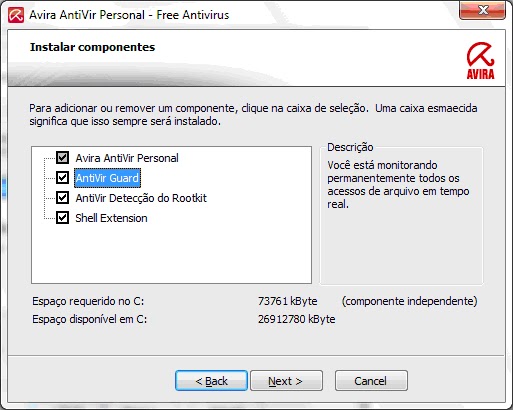
 As janelas acima mostram os outros componentes que serão instalados no computador e sua descrição. Caso haja algum que você não deseja instalar, simplesmente desmarque a caixa de marcação e clique em Next >.

 Selecione as opções de sua preferência e clique em Next >.

Aconselha-se que desmarque as duas opções dessa janela. Não há necessidade de fazer o cadastro para utilizar o Avira. Novamente, clique em Next >.


Aguarde o término da instalação, o que levará poucos segundos.


Pronto! A instalação do Antivírus Avirá foi concluída. Clique em Finish terminar.


Instalação do Revo Uninstaller 1.91


 Escolha o idioma que achar melhor e clique em OK.

 Clique em Próximo >.

 Selecione Eu aceito os termos no Acordo de Licença e clique em Próximo >.

 Escolha o melhor local para instalar o Revo Uninstaller 1.91 e clique em Instalar.

Aguarde a instalação, o que levará poucos segundos.


Pronto! O programa já foi instalado em seu computador. Basta selecionar “Executar Revo Uninstaller 1.91” e ele será executado após o clique em Terminar.

Instalação do Partition Wizard Home Edition


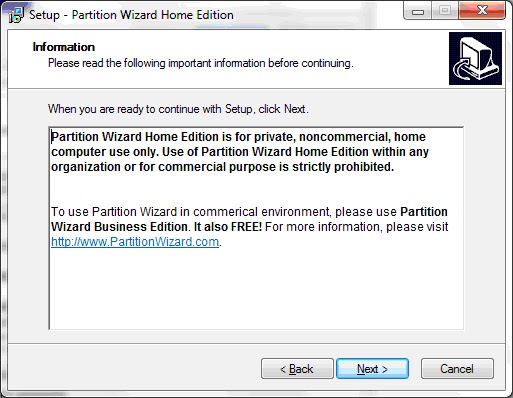
 Clique em Next >.

 Clique em I accept the agreement para aceitar o Contrato de Licença e continue a instalação clicando em Next >.

 Clique em Next >.

 Escolha o melhor lugar para que o Partition Wizard seja instalado e clique em Next >.

 Escolha a pasta do Menu Iniciar onde estará o programa e clique em Next >.

 Selecione Create a desktop icon caso queira o ícone do programa na sua área de trabalho e clique em Next > para continuar.

 Terminando, clique em Install.

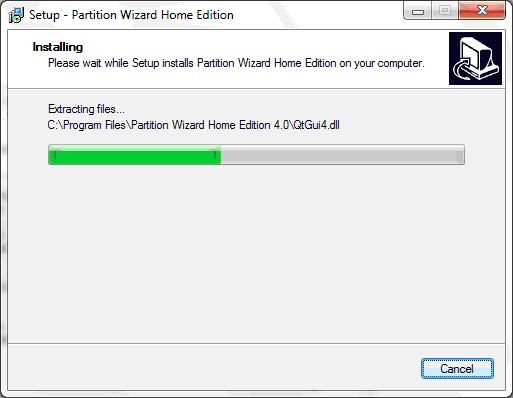
Aguarde o término da instalação, o levará pouquíssimos segundos.


Pronto! O Partition Wizard foi instalado em seu computador. Agora é só clicar em Finish e utilizar o seu programa.

Instalação do EVEREST Ultimate Edition


 Clique em Seguinte >.

 Aceite o Contrato de licença selecionando Aceito o contrato. Só assim você poderá continuar a instalação clicando em Seguinte >.

 Escolha o local onde o programa será instalado e clique em Seguinte >.

 Escolha o melhor local para os ícones de atalho do EVEREST e clique em Seguinte >.

 Aqui você pode escolher criar um ícone na área de trabalho e/ou um ícone de inicialização rápida. Faça as alterações que achar necessário e clique em Seguinte >.

 Não há nada para fazer aqui. Apenas clique em Instalar.

Aguarde enquanto o programa é instalado, o que levará poucos segundos. 

 Pronto! O EVEREST já foi instalado em seu computador. Clique em Concluir para finalizar.


 Ao abrir o EVEREST pela primeira vez, será pedido um serial para provar a licença do uso do programa. Clique em Entre com a chave do produto e você será encaminhado para a janela a seguir.

 É muito simples. Basta digitar o serial I2LBC-ERY47-7F4AX-U4TQF-TADWB na caixa de texto, como mostra abaixo:

Com a licença válida, clique em OK.

Agora você poderá utilizar o EVEREST sem precisar atualizá-lo novamente.